Überschriften
1. Aktionen beim Öffnen der Slide ausführen & 2. Aktionen beim Verlassen der Slide ausführen
3. Aktionen bei Klick auf eine Verlinkung ausführen
In diesem Artikel erfährst du alles über unser neues Modul - das Send & Show Modul, ein Modul zum Ansteuern von LED Lampen/Streifen.
Was ist das Send&Show Modul?
Mit dem neuen Modul lässt sich die physische und virtuelle Welt wieder perfekt vereinen. Ideal geeignet für Messen, Showrooms oder Events. Wenn man auf einen Link in presono klickt, werden nicht nur Inhalte gezeigt, sondern auch gleichzeitig Signale an die LED Streifen gesendet.
Hier ein Beispiel:
Wenn man also etwa einen Aufbau mit mehreren Modellen von Produkten o.ä. vor sich hat und einen (Touch-) Screen mit presono, kann man in presono z.B. eine Produktgruppe auswählen. Dadurch kommt man in presono auf eine Detailseite zur Produktgruppe und gleichzeitig werden die Modelle, die zur Produktgruppe gehören, mit den LED Streifen beleuchtet. Klickt man dann noch auf ein Produkt, wird dieses Produkt nochmal beleuchtet (z.B. heller oder in einer spezifischen Farbe) und in presono bekommt man die Detailseite zum Produkt angehängt.
Bei den LED Streifen können dabei unterschiedliche Helligkeitsstufen, Farben und Animationen (Blinken, Erhellen, etc.) eingestellt werden.
Das Modul ist natürlich mit allen anderen Modulen von presono kombinierbar, so zum Beispiel mit dem Remote-Control Modul, wodurch nicht nur am Bediener-Screen (Touch-Screen) sondern auch noch auf anderen Bildschirmen (z.B. hinter den Modellen) spezifische Inhalte ausgelöst/aufgerufen werden. Aber auch beispielsweise mit unserem Scan&Show Modul, wo durch das Scannen von NFC Tags oder Barcodes Inhalte direkt in presono aufgerufen werden - hier kann gleichzeitig dann auch beispielsweise ein Produkt mit LEDs beleuchtet werden.
Das Modul ist natürlich auch Offline-fähig.
Beispielbild
Wie funktionierts?
Der gesamte Aufbau muss einmal vorab gemacht werden, um alles zu konfigurieren. Die Inhalte können natürlich vorab in presono vorbereitet werden, aber einige Einstellungen müssen mit den realen Geräten gemacht werden, da die Einstellungen am Gerät selbst gespeichert werden.
Was wird benötigt?
- Ein PC (z.B. Mini-PC), auf dem die presono App installiert werden kann, mit einem direkten USB Anschluss am Gerät
- einen User (idealerweise einen presenter User mit Leserechten auf die Messe-Inhalte)
- einen Arduino LED-Controller (wird von presono bereitgestellt)
- LED Streifen
Untenstehend findest du eine detaillierte Beschreibung, wie die technischen Komponenten konfiguriert werden.
Wie man die LED Befehle dann auf einen Button verlinkt, findest du nach der technischen Beschreibung hier: Verlinkung
Konfiguration des Controllers
Um den Controller zu konfigurieren, muss das Messegerät gestartet werden und die Konfiguration bzw. "Erkennung" vom Controller kann dann direkt in der Oberfläche in presono in den Einstellungen vorgenommen werden. Man schließt also den Arduino Controller an den Mini PC an und konfiguriert so das Gerät.
WICHTIG: Lege die Links auf jene Objekte, die auf dem Gerät aufgerufen werden, auf denen der Controller später angesteckt ist. Ein Beispiel: Wenn du einen Aufbau hast, wo vorne ein Touch Screen ist, hinten eine LED Wand und vor dir Modelle, kannst du die Links entweder auf die Slides legen, die auf der LED Wall aufgerufen werden und den Controller an den PC hinter der LED Wand anschließen. Option 2 wäre, die Links und den Controller bei der "Fernsteuerung" also vorne am Touch Screen anzuschließen und zu verlinken. Wird eine Verlinkung auf einem Gerät aufgerufen, an dem kein Controller dran hängt, werden keine LED-Befehle ausgeführt.
Wenn der Controller später dann wieder an das selbe Gerät angeschlossen wird, erkennt presono den Arduino automatisch und die Nutzung kann gleich gestartet werden. Wichtig ist hier nur, dass diese Einstellung am Gerät gespeichert wird, also in der App. Wenn ein anderes Gerät genutzt wird, muss erneut konfiguriert werden.
- Trenne die LED Streifen von jeder Stromversorgung (falls noch angeschlossen)
- Schließe den LED Streifen wie abgebildet an den Controller an. Der Controller unterstützt bis zu 12 LED Streifen, die Anschlüsse sind wie abgebildet von links nach rechts wechselweise ein Anschluss für die Datenleitung des LED Streifens und ein Anschluss für die Erdung (GND) des LED Streifens. Die V+ Leitung des LED Streifens wird nicht mit dem Arduino verbunden und sollte so gesichert sein, dass kein offener Draht in Verbindung mit dem Controller kommen kann.
- Bitte merke dir, an welchem Daten-Anschluss der jeweilige LED Streifen angeschlossen ist - dies Entspricht bei der Konfiguration dem LED Port (siehe unten).
- Stelle die Stromversorgung des LED Streifens her.
- Verbinde den LED Controller mittels dem bereitgestellten USB Kabel mit dem Mini-PC.
- Bitte beachte, dass es ein paar Sekunden dauern kann, bis die presono-App den LED Controller erkennt, wenn die Verbindung bei geöffneter App hergestellt wird.
Gerät hinzufügen
Um ein Gerät dann hinzuzufügen, gehe in die Einstellungen unter "serielle Geräte".
Klicke dann auf "Gerät hinzufügen" und wenn das Gerät bereits angeschlossen ist, kannst du direkt auf "aus angeschlossenen Geräten wählen" klicken, dann werden die Details oben schon automatisch ausgefüllt.
Darunter findest du dann die Geräte ID, die Baud-Rate sowie die Befehle, was ausgeführt werden soll, wenn das Gerät angeschlossen wird. Beim Set Up Befehl müssen alle angeschlossenen LED Streifen einmal initialisiert werden (also es muss eingetragen werden, was beim Starten passieren soll). Was da im Detail eingetragen werden muss findest du im nächsten Abschnitt:
Klicke am Ende auf "Speichern", damit ist der Controller für dein Gerät konfiguriert. Bitte bedenke, dass dies auf dem Gerät für diesen Nutzer gespeichert ist. Wenn du also ein anderes Gerät nutzen willst, musst du das Gerät wieder hinzufügen.
LED Konfiguration
Für die Konfiguration der LEDs wird von presono eine Präsentation bzw. ein Konfigurator direkt in presono bereitgestellt. Darin können die unterschiedlichen Konfigurationen einerseits getestet werden (direkt angeschlossene LEDs können damit angesteuert werden, um beispielsweise Farben oder Helligkeitsstufen zu testen) und andererseits gibt der Konfigurator dann die einzugebenden Werte fertig aus, die dann nur noch auf den entsprechenden "Button" in der Präsentation gelegt werden müssen.
Bitte beachte, dass du die Präsentation in der Desktop-App starten musst, um die Werte auch direkt testen zu können. Es muss sich hierbei aber nicht um das finale Messe-Gerät handeln. Die Einrichtung wird wie unten beschrieben dann am endgültigen Gerät vorgenommen.
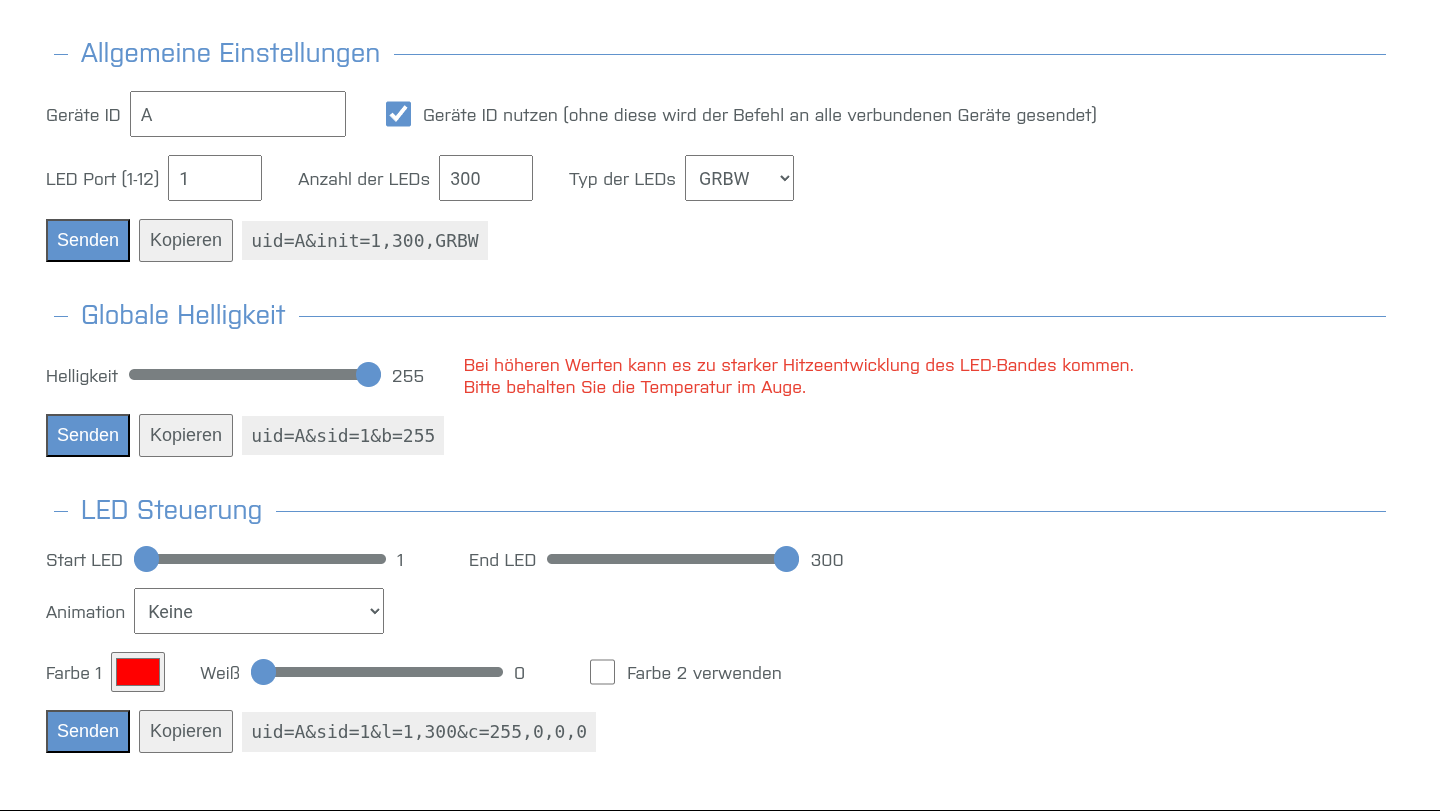
Es gibt drei Arten von Befehlen die an den LED Controller gesendet werden können/müssen. Diese sind im Interface in die drei verschiedenen Bereiche untergliedert.
Allgemeine Einstellungen
Diese Befehle zur Initialisierung (Start bzw. erstmaliges Anschließen der LEDs) werden in den Geräteeinstellungen hinterlegt (siehe oben) und müssen nicht durch eine Slide oder einen Link ausgelöst werden.
Geräte ID
Die Geräte ID wird genutzt um einen bestimmten LED Controller anzusprechen, vor allem dann wichtig, wenn mehr als ein Controller angeschlossen wird. Die ID kann in den Geräteeinstellungen frei gewählt werden. Beispielsweise "A".
LED Port
Der LED Port bestimmt, welcher LED Streifen angesprochen werden soll, für die Bestimmung der Nummer siehe Bild zum Anschluss oben.
Anzahl der LEDs
Die Anzahl der LEDs die mit dem LED Port verbunden sind.
Typ der LEDs
Bestimmt in welcher Reihenfolge die Daten der verschiedenen Farbkanäle geschickt werden. Info bitte aus dem Datenblatt der LED-Streifen entnehmen. Bei SK6812 ist es GRBW, bei WS2815 ist es GRB.
Globale Helligkeit
Hier kann die Globale Helligkeit des gesamten LED Streifens gesetzt werden.
LED Steuerung
Mit diesen Einstellungen kannst du einzelne Bereiche der LED Streifen gezielt ansteuern und Farben oder Animationen setzen.
Es können pro LED Port bis zu 20 verschiedene Bereiche mit unterschiedlichen Farben oder Animationen gleichzeitig definiert werden.
Wird ein Bereich definiert, der einen anderen überlappt, wird der überlappte Bereich deaktiviert. (z.B. man definiert LED 1-20 rot und anschließend 10-30 grün, so wird 1-9 abgeschaltet und 10-30 grün)
Start LED & End LED
Mit diesen Einstellungen wird der LED Bereich definiert, für den eine Farbe oder Animation gesetzt werden soll. (z.B. 0-20)
Animation
Hier kann eine Animation für den Bereich definiert werden, je nach gewählter Animation gibt es weitere Parameter die gesetzt werden können.
- Keine: Statische Farbe, es kann eine zweite Farbe definiert werden, dann werden die LEDs abwechselnd mit den beiden Farben bespielt, es gibt aber keine Animation.
- Blinken: Die LEDs wechseln zwischen zwei Farben ohne Übergang hin und her.
- Einmaliger Farbwechsel: Die Farbe der LEDs wird von der ersten zur zweiten Farbe sanft animiert und bleibt dann am zweiten Farbton stehen.
- Permanenter Farbwechsel: Die LEDs wechseln zwischen zwei Farben sanft hin und her.
Farbe
Hier können Farbtöne und bei LEDs mit separatem Weiß-Kanal auch der Weiß-Wert gesetzt werden.
Verlinkung
Wenn du jetzt in deiner Slide einen LED-Befehl sozusagen auslösen willst, musst du diesen verlinken. Dabei hast du die folgenden Möglichkeiten:
- Aktionen beim Öffnen der Slide ausführen
- Aktionen beim Verlassen der Slide ausführen
- Aktionen bei Klick auf eine Verlinkung ausführen
Wie der Link aussehen muss, findest du im oberen Abschnitt unter LED Steuerung.
WICHTIG: Lege die Links auf jene Objekte, die auf dem Gerät aufgerufen werden, auf denen der Controller später angesteckt ist. Ein Beispiel: Wenn du einen Aufbau hast, wo vorne ein Touch Screen ist, hinten eine LED Wand und vor dir Modelle, kannst du die Links entweder auf die Slides legen, die auf der LED Wall aufgerufen werden und den Controller an den PC hinter der LED Wand anschließen. Option 2 wäre, die Links und den Controller bei der "Fernsteuerung" also vorne am Touch Screen anzuschließen und zu verlinken. Wird eine Verlinkung auf einem Gerät aufgerufen, an dem kein Controller dran hängt, werden keine LED-Befehle ausgeführt.
Bitte beachte, dass wir empfehlen, nur eine Art der Verlinkung pro Slide zu nutzen - also entweder eine Eingangs- oder Ausgangs-Aktion oder auf eine Verlinkung.
Grundsätzlich gilt: Alle Befehle werden so lange ausgeführt, bis sie von einem neuen Befehl überschrieben werden. Ein Beispiel: wenn der erste Befehl den ganzen LED Streifen in Blau leuchten lässt, der nächste dann aber nur die zweite Hälfte auf grün leuchten lässt, dann wird die erste Hälfte ausgeschaltet und die zweite Hälfte leuchtet Blau.
1. Aktionen beim Öffnen der Slide ausführen & 2. Aktionen beim Verlassen der Slide ausführen
Diese Einstellungen findest du links oben bei deiner Slide unter "Slide Automatisierung":
Sie gelten für deine gesamte Slide, für alle Sprachen und in allen Präsentationen, in denen diese Slide verwendet wird.
Klicke auf eine der beiden Optionen und dann auf "serielle Schnittstelle". Dann kannst du bei "Daten" deine Links eingeben.
Mehrere Links werden immer in einzelnen Zeilen eingegeben:
In diesem Fall werden die LEDs 0 bis 125 in einem Lila-Ton eingefärbt und die LEDs von 125 bis 300 in einem Grün/Gelb-Ton.
Die ID des Geräts muss hier nicht zwingend angegeben werden, nur wenn mehrere Controller angeschlossen werden. Ist keine ID angegeben, werden die Befehle an alle angeschlossenen Geräte geschickt:
Den Link kannst du auch wieder entfernen:
Bitte beachte, dass wir empfehlen, nur eine Art der Verlinkung pro Slide zu nutzen - also entweder eine Eingangs- oder Ausgangs-Aktion oder auf eine Verlinkung.
Grundsätzlich gilt: Alle Befehle werden so lange ausgeführt, bis sie von einem neuen Befehl überschrieben werden. Ein Beispiel: wenn der erste Befehl den ganzen LED Streifen in Blau leuchten lässt, der nächste dann aber nur die zweite Hälfte auf grün leuchten lässt, dann wird die erste Hälfte ausgeschaltet und die zweite Hälfte leuchtet Blau.
3. Aktionen bei Klick auf eine Verlinkung ausführen
Du kannst einen "LED-Befehl" aber auch auf ein einzelnes Element (z.B. Button) in deiner Slide anwenden. Dabei kannst du entweder nur den LED-Befehl hinterlegen oder einen "normalen" Link (z.B. zu einer Slide/einem Overlay/...) und zusätzlich dann den LED-Link.
Folgende Elemente können hier als Link/Button genutzt werden:
- Bilder,
- ganze Textbereiche,
- Text-Teile oder
- Galerie-Elemente.
Wenn du beispielsweise willst, dass bei Klick auf einen Button einfach nur ein Produkt in deinem Aufbau aufleuchtet, klickst du auf "Link" und dann auf "serielle Schnittstelle".
Hier kannst du dann wieder einen oder mehrere Befehle eingeben.
Wenn du aber beispielsweise willst, dass ein Produkt in deinem Aufbau gehighlightet wird und gleichzeitig ein Overlay geöffnet wird, dann verlinkst erst du dein Overlay wie gewöhnlich:
Und dann kannst du unter "Extras" noch einen seriellen Link (LED Befehl) dazulegen:
Bei Klick auf den Button werden dann beide Links ausgelöst.
Gut zu wissen
Der Kreativität sind auch bei diesem Modul keine Grenzen gesetzt. Dein Aufbau kann sehr unterschiedlich sein, wie etwa ein Modellaufbau mit Video-Wall und Fernsteuerung oder nur ein Touch Screen mit Modellen, die gehighligthet werden. Ebenso kann bei einer Maschine oder einem Modell einer Maschine ein Bereich oder ein Bauteil aufleuchten, wenn man es "einloggt" auf einem Touch-Screen. Aber auch das sind lediglich Beispiele.
Wenn du Fragen oder Ideen hast, meld dich doch gerne direkt bei deiner Ansprechperson bei presono oder unter info@presono.com. Wir beraten dich gerne und unterstützen natürlich auch gerne in der Umsetzung.
Hier nochmal die wichtigsten technischen Aspekte im Überblick:
Was wird von presono geliefert?
Wenn du unser Send&Show Modul nutzen möchtest, bekommst du von uns einerseits den LED-Controller zugesandt und andererseits schalten wir dir in presono das Feature selbst frei. Die Konfigurations-Präsentation bekommst du ebenso freigeschalten. Du kannst dann direkt loslegen und dir deine Inhalte bauen und mit den LED Befehlen belegen. Um die Werte zu bekommen, nutze die Konfigurations-Präsentation (Achtung in der Desktop App, muss aber noch nicht das finale Gerät sein).
Aufbau
Bitte beachte, dass für jeden "Ausgabe"-Bildschirm ein Zuspieler Gerät berücksichtigt werden muss und zur Fernsteuerung von Geräten das Remote Control Modul nötig ist.
Wenn du also beispielsweise ein Touch Terminal hast, an dem du die Produkte auswählst (die dann Modelle erhellen), und dann noch zwei Bildschirme, auf dem Videos oder andere Inhalte zum Thema gezeigt werden, wenn die Produkte dann ausgewählt werden, dann benötigst du:
- Einen Mini PC + Touch Screen oder ein Tablet für die Fernbedienung (muss ein PC sein, wenn die Controller Einheit hier angsteckt wird)
- Einen Mini PC + (Touch-) Bildschirm oder ein Tablet für den ersten Video Screen (muss ein PC sein, wenn die Controller Einheit hier angsteckt wird)
- Einen Mini PC + (Touch-) Bildschirm oder ein Tablet für den zweiten Video Screen (muss ein PC sein, wenn die Controller Einheit hier angsteckt wird)
- das LED Controller Modul (angehängt an einen der drei Mini PC, an dem auch die Links ausgeführt werden, wird von presono geliefert)
- LED Streifen (sind mit dem Controller verbunden)
- unser Remote Control Modul (die Fernsteuerung von anderen Geräten ist keine Basis-Funktionalität von presono) inkl. Equipment (Router Hub etc.)
Für einen Aufbau ohne das Remote Control Modul wäre beispielsweise ein Touch Screen mit den Modellen ideal geeignet. Aber auch ein Touch Screen neben einer Maschine oder dem Modell einer Maschine. Wenn die Präsentation bzw die Slides auf dem Touch Screen bedient werden, werden die Modelle/Maschinenteile entsprechend beleuchtet.
Aufbau & Verlinkung
WICHTIG: Lege die Links auf jene Objekte, die auf dem Gerät aufgerufen werden, auf denen der Controller später angesteckt ist. Ein Beispiel: Wenn du einen Aufbau hast, wo vorne ein Touch Screen ist, hinten eine LED Wand und vor dir Modelle, kannst du die Links entweder auf die Slides legen, die auf der LED Wall aufgerufen werden und den Controller an den PC hinter der LED Wand anschließen. Option 2 wäre, die Links und den Controller bei der "Fernsteuerung" also vorne am Touch Screen anzuschließen und zu verlinken. Wird eine Verlinkung auf einem Gerät aufgerufen, an dem kein Controller dran hängt, werden keine LED-Befehle ausgeführt.
Verlinkung
Bitte beachte, dass wir empfehlen, nur eine Art der Verlinkung pro Slide zu nutzen - also entweder eine Eingangs- oder Ausgangs-Aktion oder auf eine Verlinkung.
Grundsätzlich gilt: Alle Befehle werden so lange ausgeführt, bis sie von einem neuen Befehl überschrieben werden. Ein Beispiel: wenn der erste Befehl den ganzen LED Streifen in Blau leuchten lässt, der nächste dann aber nur die zweite Hälfte auf grün leuchten lässt, dann wird die erste Hälfte ausgeschaltet und die zweite Hälfte leuchtet Blau.